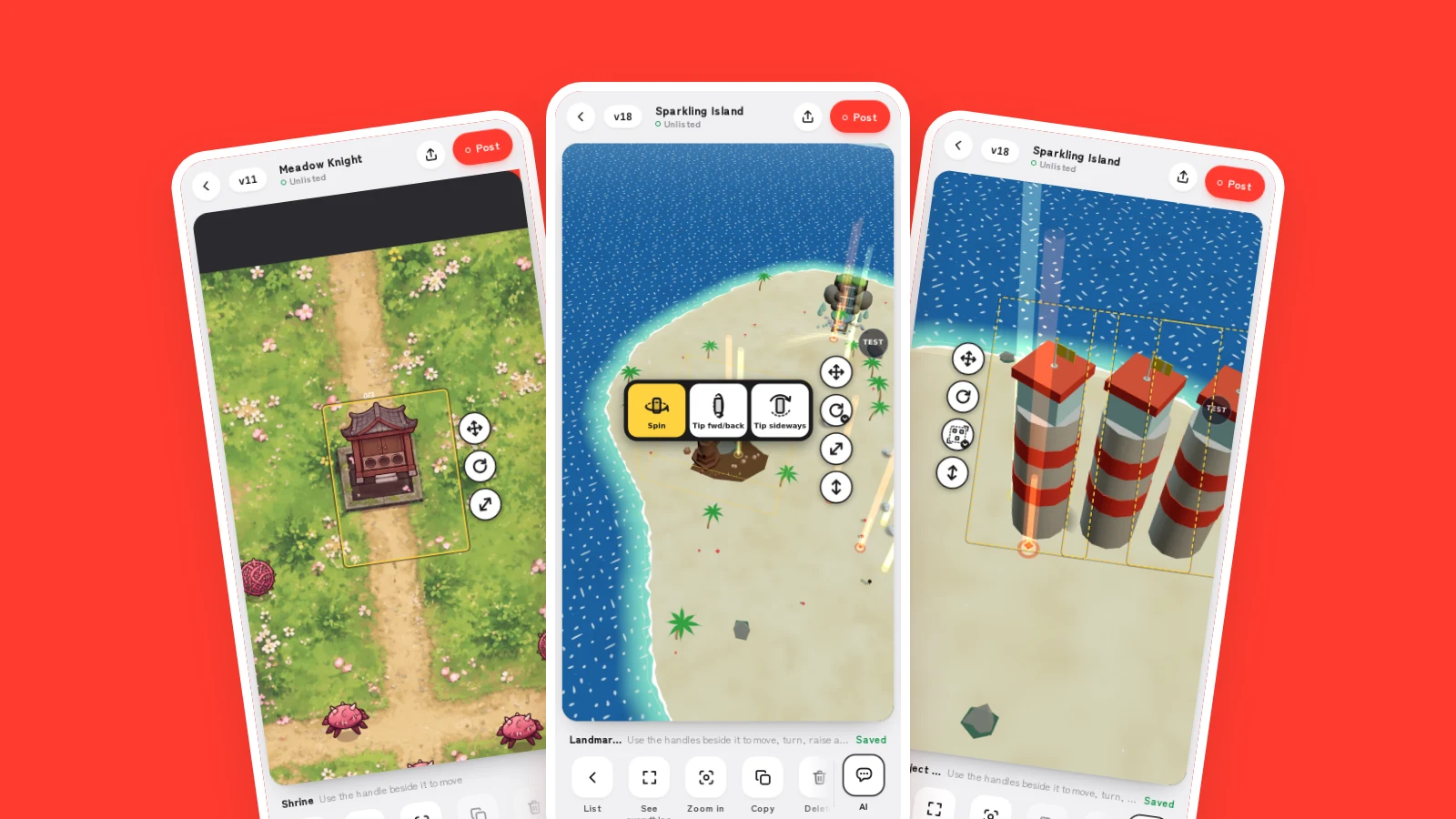
위치도, 크기도, 회전도.
게임 속 물체를 고르고, 옆에 나오는 버튼을 끌기만 하면 돼요.
- 01
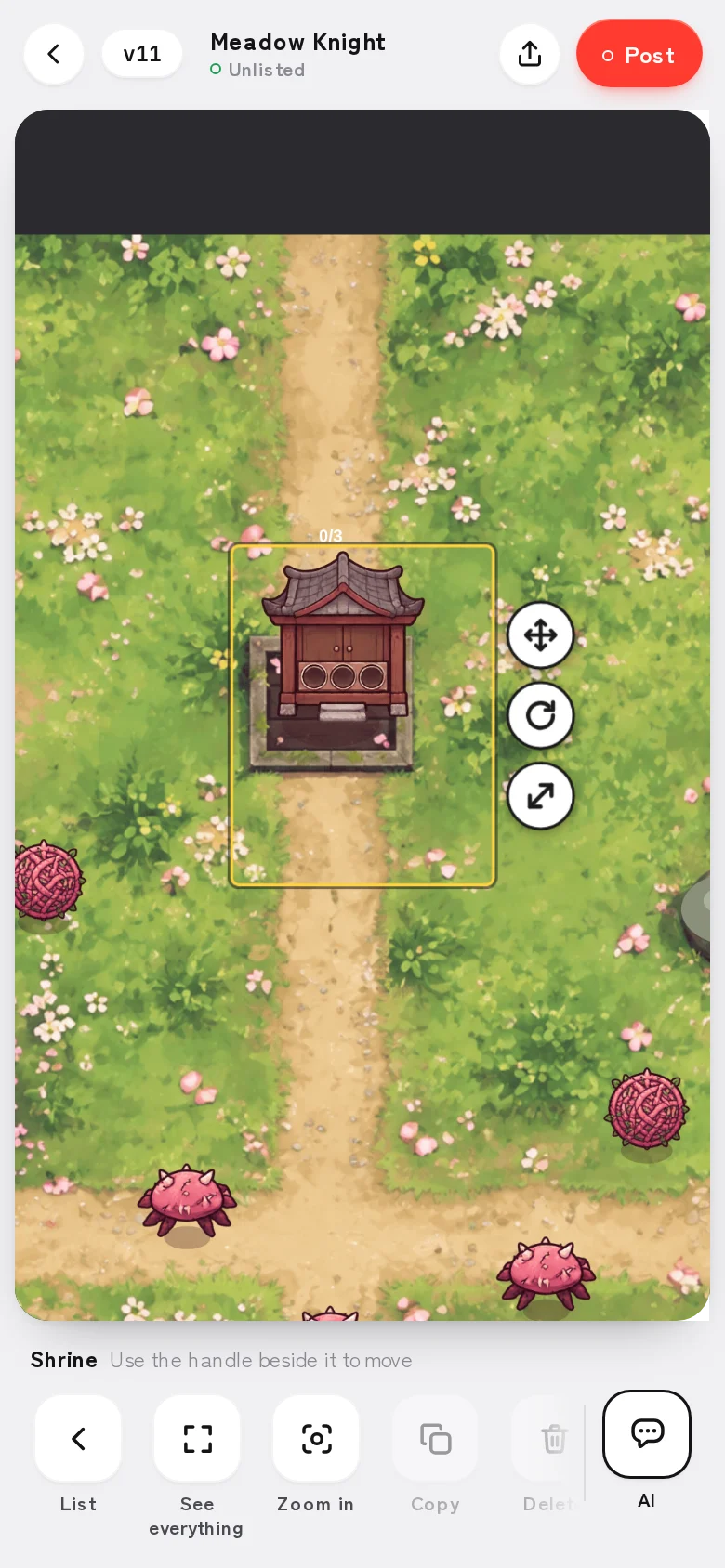
위치를 바꿔요
옮기고 싶은 물체를 눌러 고르고, 옆의 십자 버튼을 끌어요. 2D 게임도 3D 게임도 똑같아요.
- 02
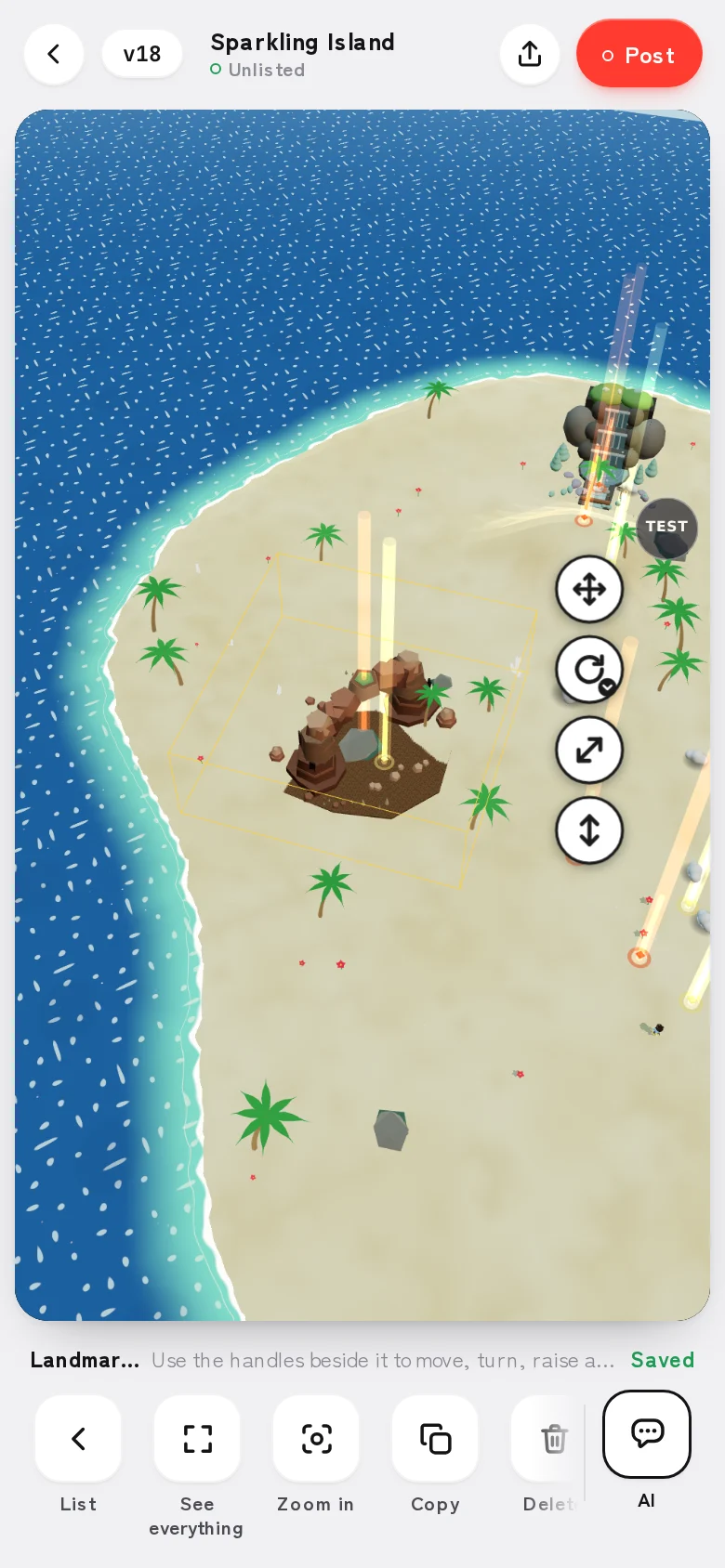
크기를 바꿔요
대각선 화살표 버튼을 바깥으로 끌면 커지고, 안쪽으로 끌면 작아져요. 서 있는 자리는 그대로, 크기만 바뀌어요.
- 03
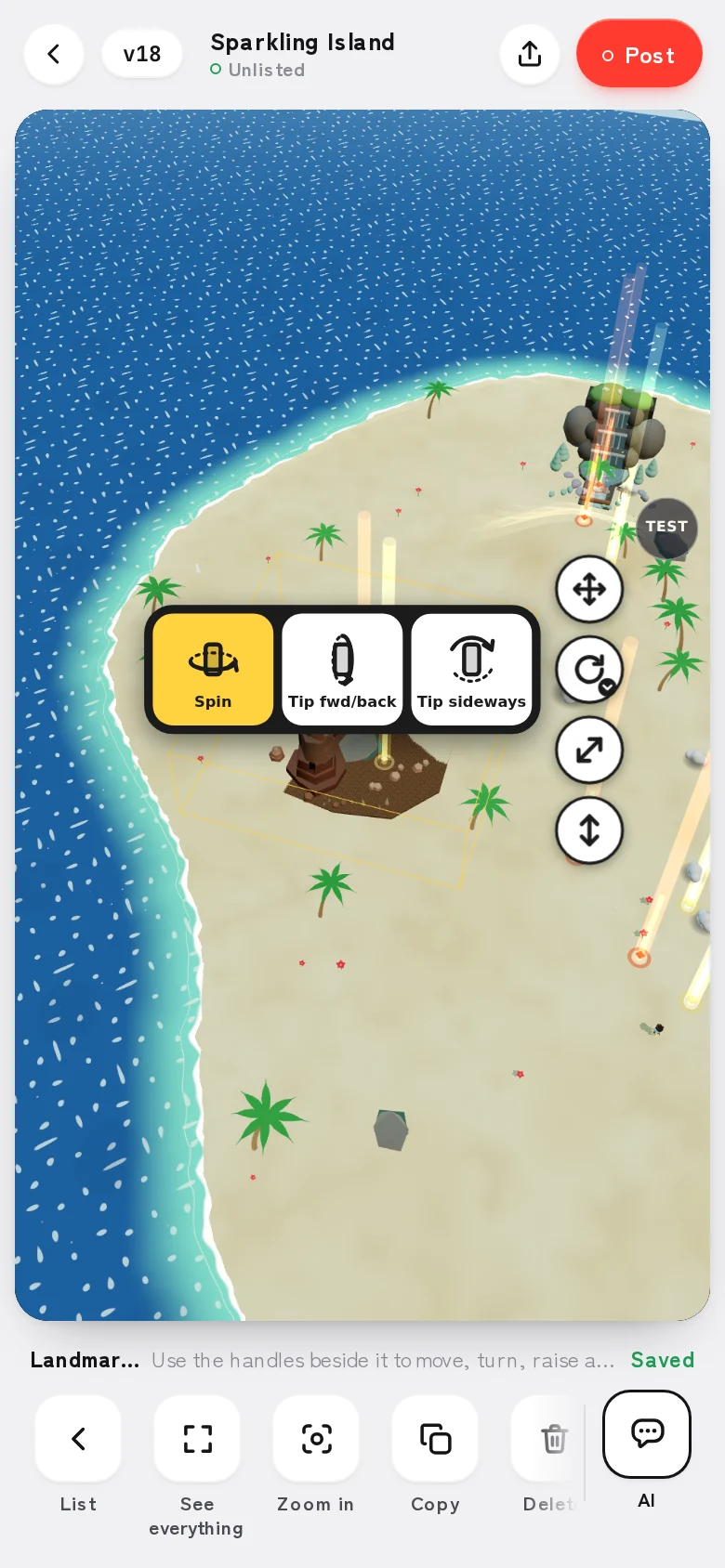
돌릴 수 있어요
돌리기 버튼을 누르면 돌리는 방법을 고를 수 있어요. 「옆으로 돌리기」「앞뒤로 기울이기」「좌우로 기울이기」. 3D 물체도 원하는 방향으로 놓을 수 있어요(움직이는 물체 등 돌릴 수 없는 것도 있어요).
- 04
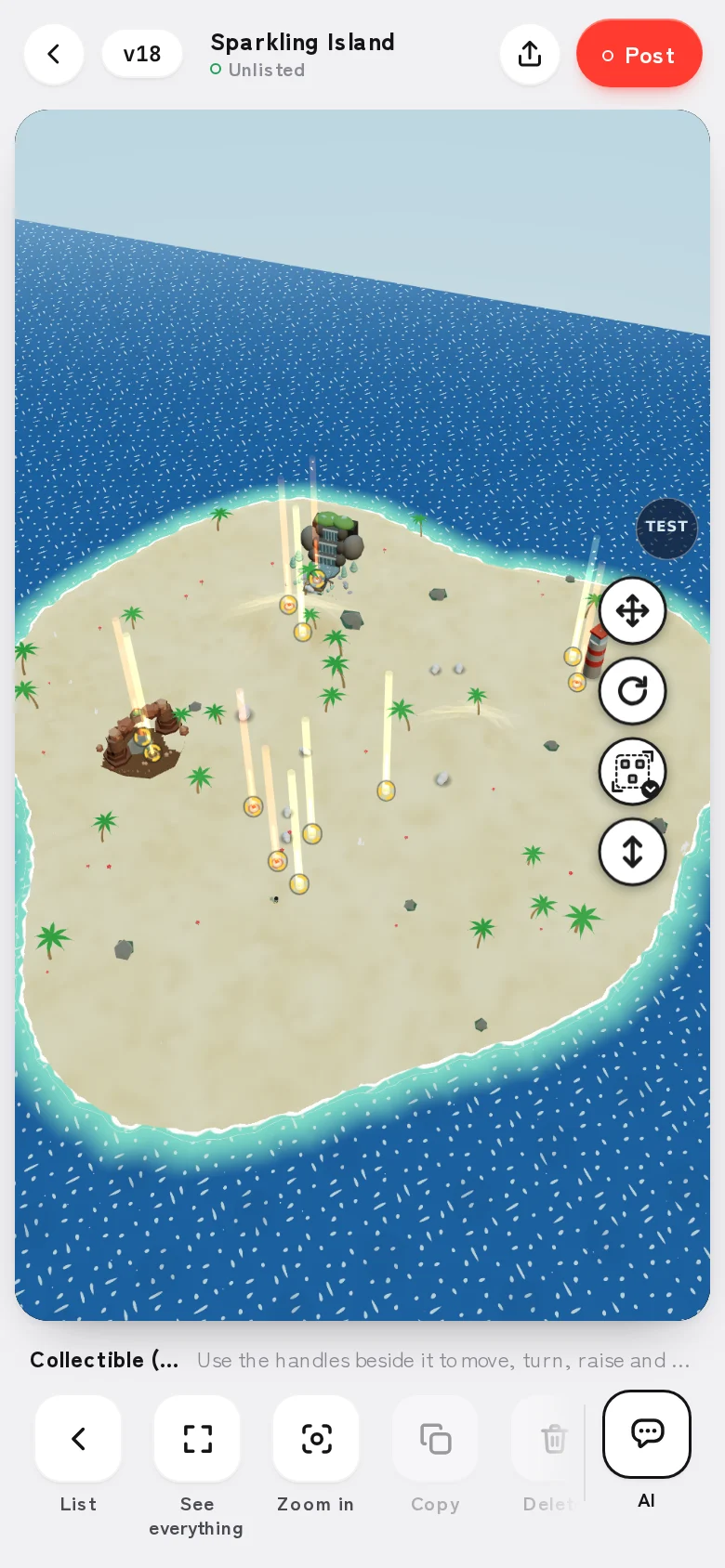
한꺼번에 옮겨요
목록에서 같은 물체를 「전체」로 고르면 한꺼번에 옮기거나 돌릴 수 있어요.
- 05
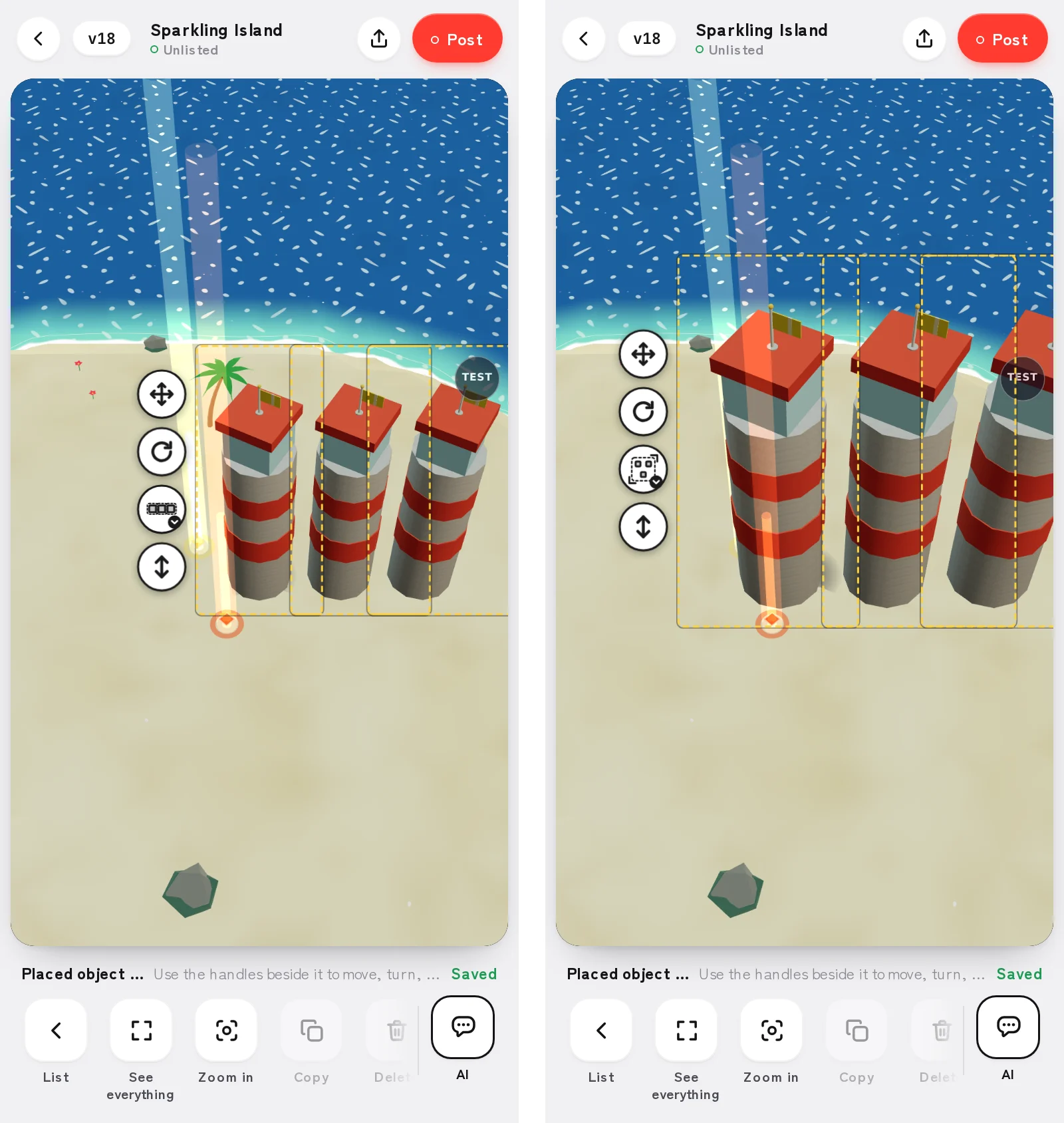
제자리에서 키우기·간격까지 키우기
한꺼번에 고른 채 크기 버튼을 누르면 「제자리에서」(하나씩 제자리에서 커져요)나 「간격까지」(간격도 함께 넓어져요)를 고를 수 있어요.
- 06
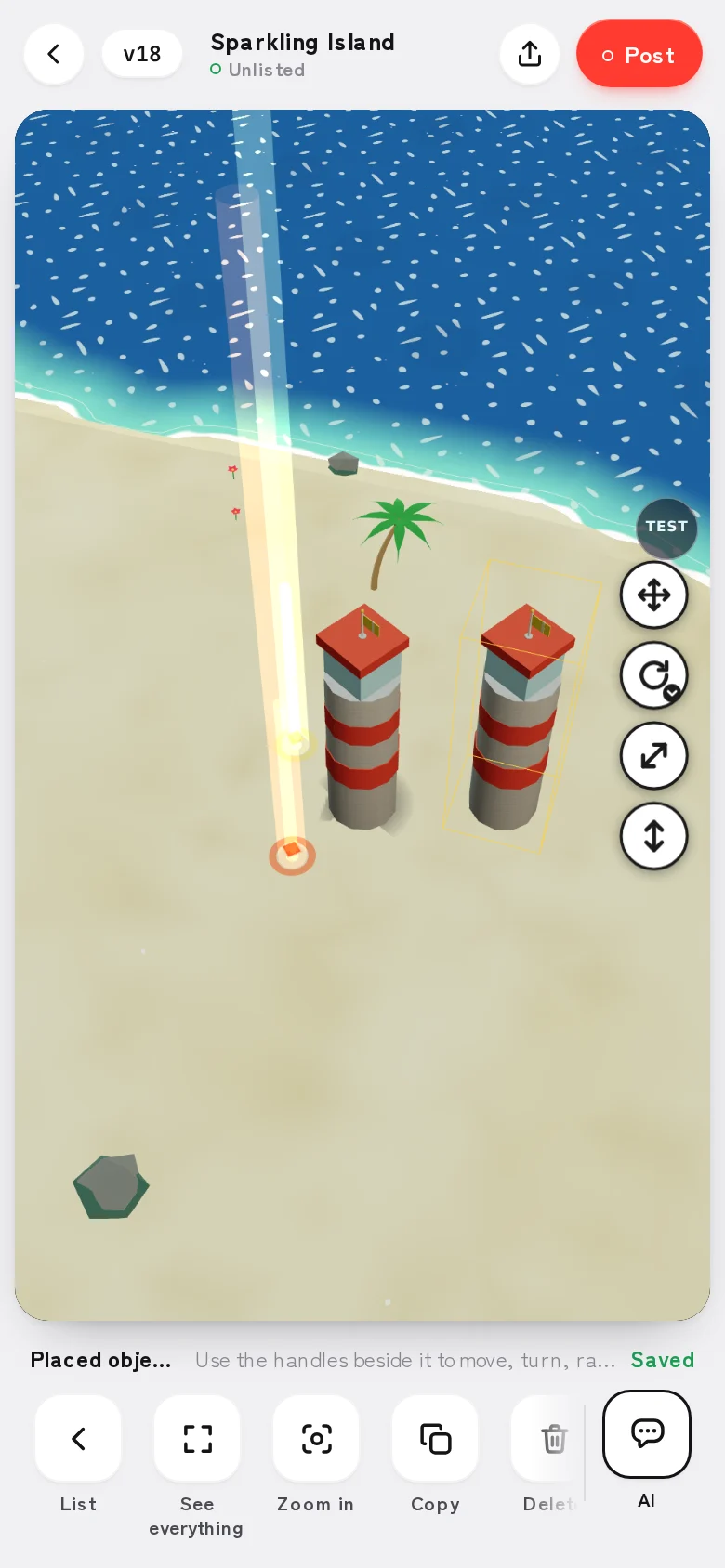
복사와 삭제
같은 물체를 하나 더 놓고 싶으면 복사, 필요 없으면 삭제. 어떤 조작이든 「실행 취소」로 하나씩 되돌릴 수 있어요.
2D・3D어느 게임에서도
위치・크기・회전3D 물체는 앞뒤·좌우로도 기울여요
한꺼번에같은 물체를 전부 골라 함께
자동 저장실행 취소·다시 실행도 돼요
사용 방법
만들기 화면의 도구에서 「배치」를 열어요. 휴대폰과 컴퓨터 모두에서 쓸 수 있고, 컴퓨터에서는 키보드로도 움직일 수 있어요.